Gynzy gebruiken op het bord in VO

Zelf maak ik in mijn lessen gebruik van de tool Gynzy. Het is een handige tool voor op het digibord waar je lessen mee kunt opbouw of bijvoorbeeld losse onderdelen kunt gebruiken ter ondersteuning.

Ik vind het altijd fijn om de lesplanning zichtbaar op het bord te hebben. Zo kunnen leerlingen bij binnenkomst meteen zien wat we gaan doen. Voor de instructie maak ik gebruik van LessonUp, maar in een ander tabblad heb ik de planning klaarstaan in Gynzy. Zo kan ik snel schakelen en tijdens het verwerken van de lesstof heb ik dan ook de lesplanning op het bord. Soms heb ik nog veel meer tabbladen openstaan, maar dat is niet per se aan te raden.

Tijdens het verwerken van de lesstof zet ik de planning dan weer terug op het bord. Zo weten leerlingen altijd wat ze moeten doen en wat ze kunnen doen als ze klaar zijn. De timer en het stoplicht gebruik ik ook altijd.

Ik doe er iedere week een plaatje bij van iets wat ik zelf leuk vind. Zoals in deze planning: Howls moving castle en Nightmare before christmas.

Handige tools

Gynzy heeft een heleboel handige tools die je kunt gebruiken in je les. Bijvoorbeeld:

  • Stoplicht: handig om aan te geven wat je van de leerling verwacht en om structuur aan te brengen (Bijvoorbeeld: rood – helemaal stil, niet praten. Oranje – je mag vragen stellen en fluisteren. Groen – je mag hardop praten en eventueel lopen.)
  • Zelfstandig werken timer: laat leerlingen zien hoeveel tijd ze voor een opdracht hebben. Er speelt ook een geluidje af als de tijd voorbij is. Voor mij zelf ook heel fijn, want ik ben zelf niet zo goed met tijd en vergeet snel de tijd. Dus het is meteen voor mijzelf ook een reminder als de tijd voorbij is.
  • Zandloper: ook deze tool kan je inzetten voor het zichtbaar maken van tijd in je les. Ik gebruik ‘m alleen zelf niet.
  • Random groepjesmaker: je kunt je klas makkelijk random groepjes laten maken. Natuurlijk kan het ook met een site of andere tool, maar zelf vind ik het wel makkelijk om alles bij elkaar te hebben.

Klassenmanagement

Hieronder een overzicht van de tools die horen bij klassenmanagement:

Wereldoriëntatie

Bij het tabblad wereldoriëntatie staan ook een paar tools die ik zelf veel gebruik. Ook hier is de insteek eigenlijk PO, maar zelf vind ik het ook goed werken voor het VO.

Ik geef zelf geschiedenis en mens & maatschappij maar heb in de lokalen waar in ik les moet geven helaas geen kaart hangen. Maar met Gynzy heb ik bij mijn planning ook een wereldkaart, kaart van Europa en kaart van Nederland toegevoegd. Heel handig, want binnen no-time pak ik er dan even een kaart bij.

Voorspelbaarheid en routines

Een lesplanning op het bord zorgt voor voorspelbaarheid in de klas. Leerlingen weten wat er van ze verwacht wordt en wat ze kunnen doen als ze klaar zijn.

Als je je lessen op dezelfde manier opbouwt en geeft zorgt dat ook voor voorspelbaarheid voor leerlingen. Het wordt dan een routine. En dat zorgt weer voor meer rust en duidelijkheid. (zie ook lesgeven volgens kop-romp-staartmodel)

Bij mijn lessen gebruik ik de lesplanning op het digibord meestal zo:

  • Leerlingen komen binnen – planning staat op het bord.
  • Leerlingen pakken spullen en ik verwijs al naar het bord waar de planning staat.
  • Daarna terugkoppelen van wat we vorige les gedaan hebben – voorkennis activeren.
  • Uitleg + leerlingen aantekeningen laten maken.
  • Lesstof verwerken of bepaalde werkvorm doen – planning komt weer op het bord
  • Eerst 5 minuten stoplicht op rood – geen vragen stellen en niet praten.
  • Daarna stoplicht op oranje – vragen stellen en fluisteren mag.
  • Afsluiten van de les (evt. exit-ticket of 3-2-1 etc.). Daarna stoplicht op groen bij verlaten lokaal, maar eerlijk gezegd vergeet ik dat weleens.

Zelf geef ik les aan vmbo onderbouw en bovenbouw.

Iedere docent heeft zo zijn eigen gewoontes om een lesplanning zichtbaar te maken of hoe je je lessen vormgeeft. Op welke manier doe jij dat? Laat het weten in de comments of stuur me een bericht!
Voorbeelden om je les af te sluiten

We geven bij ons op school les volgens het kop-romp-staartmodel. De staart is de afronding van je les. Je kijkt dan samen met je leerlingen terug op wat ze hebben geleerd en of het lesdoel is gehaald.  

Er zijn veel manieren om de les af te sluiten. Kies een manier die bij jou en je klas past of probeer er eerst een paar uit.

Hieronder vind je een aantal voorbeelden om inspiratie op te doen:

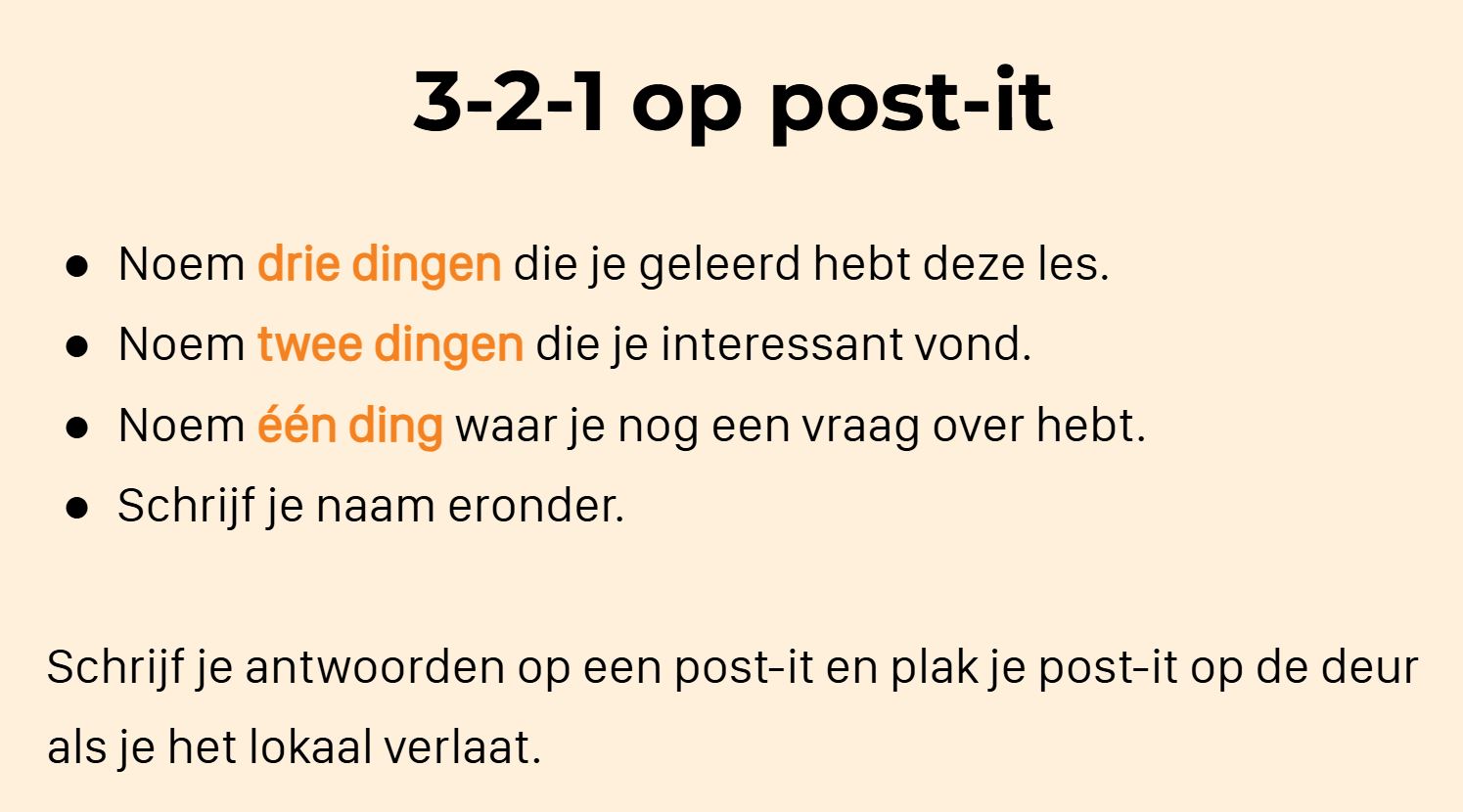
3-2-1-methode

Leerlingen schrijven het volgende op:

  • 3 dingen die ze geleerd hebben deze les.
  • 2 dingen ze interessant vonden deze les.
  • 1 vraag die ze nog hebben.

Laat leerlingen de antwoorden op de vragen op een post-it schrijven of gebruik een digitale tool zoals LessonUp openvraag of bijvoorbeeld Mentimeter. Of bespreek het mondeling.

Tip: je kunt deze vragen ook op papier zetten en dan uitdelen op een briefje als exit ticket. (Hier staat een voorbeeld)

Exit ticket

Een exit ticket is eigenlijk een van de makkelijkste en snelste manieren om je les af te sluiten. Het is een korte vraag of een kleine opdracht aan het eind van de les (op papier of digitaal)

Je kunt het leerlingen het antwoord op een post-it laten invullen, maar je kunt ook kleine kaartjes maken en die uitdelen aan het eind van de les. Bij het verlaten van het lokaal leveren de leerlingen het papiertje dan in.

Voorbeeld:

  • Een gerichte vraag die direct naar het lesdoel verwijst: noem twee verschillen tussen de jagers en verzamelaars en de eerste boeren.
  • Tip: op de website van Juf Femke staan kant-en-klare kaartjes die je kunt printen en gebruiken in de klas. Eigenlijk voor PO, maar sommige kaartjes zijn ook heel goed bruikbaar in het VO!

Antwoord geven op lesdoel

Leerlingen vatten in het kort samen wat ze geleerd hebben deze les en geven antwoord op het lesdoel.

Kan mondeling, op papier als exit ticket, maar ook digitaal bijvoorbeeld met LessonUp of Mentimeter.

Mini-quiz

Stel een aantal korte (meerkeuze)vragen over de lesstof om te controleren of leerlingen de lesstof begrepen hebben.

Dit kan ook op een kaartje als exit ticket. Maar kan ook digitaal goed met bijvoorbeeld LessonUp, Nearpod of Socrative.

Wil je weten of leerlingen zelf vinden dat ze het lesdoel behaald hebben?

Dan zou je de volgende afsluiters kunnen gebruiken:

Emoji

Leerlingen geven met een emoji aan hoe ze goed ze het lesdoel beheersen. Bij LessonUp kan je kiezen voor een emoji bij ‘poll’.

Maar je kunt ook leerlingen een emoji laten tekenen bij het lesdoel op bijvoorbeeld een post-it.

Kaartenbak

Leerlingen geven aan hoe goed ze het onderwerp snappen.

Maak drie bakjes en laat leerlingen aan het eind van de les een papiertje inleveren in een bakje:

  • Bakje 1: ik snap het.
  • Bakje 2: ik snap het nog niet helemaal.
  • Bakje 3: ik snap het niet.

Beide manieren geven ook meteen input voor je volgende les.

Download dit artikel als PDF\

Themabijeenkomst: Voorkennis activeren in de les

Doel: docenten leren hoe ze voorkennis bij leerlingen kunnen activeren begin van de les.

Zoek je meer ideeën of inspiratie voor het begeleiden van docenten of voor themabijeenkomsten? Bekijk dan mijn pagina Docenten Begeleiden.


1. Intro + uitwisselen (10 minuten)

  • Laat docenten in tweetallen kort bespreken op welke manier zij voorkennis activeren in een klas of laat ze bijvoorbeeld een voorbeeld van voorkennis activeren uitwisselen/bespreken met elkaar (eigen voorbeeld).
  • Daarna een korte terugkoppeling met de hele groep.

2. Kort stukje: waarom voorkennis activeren? (10 minuten)

  • Nieuwe kennis of leerstof blijft beter hangen als het gekoppeld wordt aan wat leerlingen al weten.
  • Het helpt leerlingen sneller verbanden te leggen in de lesstof.
  • Het geeft ook een soort routine als je dit iedere les doet. Zodat het herkenbaar wordt voor leerlingen en kan helpen bij leerlingen die moeite hebben met nieuwe stof.

Gebruik eventueel een voorbeeld uit je eigen lessen. (of kijk hier voor voorbeelden)

Voorbeelden van werkvormen:

  • Woordweb: en dan de input van de leerlingen gebruiken voor je uitleg.
  • Waar of niet waar: korte quiz om te kijken wat leerlingen al weten. Met groen en rode kaartjes bijvoorbeeld.
  • Foto: toon een afbeelding of voorwerp dat bij het onderwerp past. Laat leerlingen vertellen wat ze zien of denken dat het is.
  • Mentimeter: bijvoorbeeld wat korte vragen, soort quiz met laptop laten invullen.
  • LessonUp: woordweb, quizvraag, foto etc.

Bespreek daarna kort met elkaar:

  • Zou jij dit willen toepassen in je eigen les? Waarom wel of niet?

4. Toepassen in eigen les (25 minuten)

Laat docenten nadenken over een eigen les die ze binnenkort gaan geven en laat ze dan een korte werkvorm bedenken die ze dan kunnen toepassen in hun eigen les:

  • Wat is het onderwerp van je les ?
  • Hoe kun je de voorkennis van leerlingen activeren?
  • Wat heb je daarvoor nodig (materiaal, tijd, voorbereiding)?

Iedereen schrijft minimaal één idee op en deelt het kort met de groep. Als je een grote groep hebt, kan je het ook in tweetallen doen en dan een paar docenten vragen om hun idee te delen. Of je laat docenten van dezelfde vakken samen iets maken.

-> Of de werkvorm voor activeren van voorkennis in Padlet laten maken, dan heb je ook meteen een mooi overzicht met ideeën van anderen.


5. Afsluiting (5 minuten)

Sluit af met een korte reflectievraag:

Wat ga jij de volgende les uitproberen?

Lees mijn blog over voorkennis activeren

Heb je leuke tips voor het activeren van voorkennis? Welke manieren gebruik jij graag? Laat het me weten in de comments of stuur een bericht.

Wisbordjes gebruiken in de klas: hoe en waarom?

Je hebt wisbordjes vast weleens voorbij zien komen. Het zijn bordjes waarop een leerling een antwoord kan opschrijven en dan omhoog houdt. Je ziet ze veel op de basisschool, maar ook wel in het voortgezet onderwijs. Maar waarom zou je ze gebruiken? Wat maakt ze zo handig? In deze blog lees je hoe wisbordjes je lessen actiever maken, waar je ze kunt vinden (of hoe je ze zelf kunt maken) en hoe je ze handig inzet in het voortgezet onderwijs.

Waarom werken wisbordjes zo goed?

Wisbordjes lijken misschien iets voor de basisschool, maar ook in het voortgezet onderwijs zijn ze handig om in te zetten. Ze zorgen ervoor dat leerlingen actief meedoen – niet alleen de snelle denkers of de mondige leerlingen. Daarnaast geven ze je als docent direct inzicht in het begrip van de klas.

Even een voorbeeld: stel, je geeft een geschiedenisles over de Romeinen. In plaats van één leerling te vragen om uit te leggen wat een consul deed, laat je iedereen op een wisbordje een antwoord schrijven. Vervolgens laat je de bordjes tegelijk omhoog houden. Zo zie je in één oogopslag of de klas het begrijpt en wie nog extra uitleg nodig heeft.

Ook is het fijn omdat je geen device in de klas nodig hebt. De laptops kunnen gewoon in de tas blijven.

De voordelen op een rijtje:

  • Iedereen doet mee – Geen escape, want iedereen moet een antwoord geven.
  • Snelle feedback – Je ziet meteen wie de stof snapt en waar nog onduidelijkheden zitten.
  • Laagdrempelig – Leerlingen durven eerder iets op te schrijven dan hardop te zeggen.
  • Veelzijdig – Geschikt voor vrijwel elk vak en elk leerjaar.
  • Geen device nodig – zorgt ervoor dat leerlingen meer focus op de les hebben en geen andere dingen gaan doen.

Waar haal je wisbordjes (of hoe maak je ze zelf)?

Je hoeft echt geen dure sets aan te schaffen. Kan natuurlijk wel als je dat wilt, maar er zijn genoeg budgetopties en DIY-oplossingen.

Budgetopties:

  • Action – Kleine whiteboards met een stift en wisser, perfect voor individueel gebruik.
  • HEMA of Xenos – Regelmatig kleine whiteboards in het assortiment.
  • Bol.com – Klassensets of wisbordjes met lijntjes/ruitjes.
  • Shein/Temu – zijn soms dezelfde dingen als die je in de winkels of online vindt, maar dan goedkoper.

Zelf maken:

  • Showtassen als wisbordjes – Stop een leeg A4’tje (of een vel met lijntjes/ruitjes) in een doorzichtige insteekhoes. Werkt perfect met bijvoorbeeld whiteboardstiften!
  • Lamineer een vel papier – Print een leeg blad of een werkblad en lamineer het. Werkt net zo goed als een wisbordje.
  • Plastic placemats – Een gladde placemat (bijvoorbeeld van Action) werkt ook prima als wisbordje.

Beste stiften en wisser-tips:

  • Gebruik dunne whiteboardstiften, zodat leerlingen leesbaar kunnen schrijven.
  • Laat leerlingen een microvezeldoekje gebruiken als gum. (Of een watje bijvoorbeeld, maar dat kan je niet echt vaker gebruiken)

Hoe gebruik je wisbordjes effectief in de les?

Laten we eens kijken hoe je wisbordjes praktisch inzet in een les. Neem een vmbo-les aardrijkskunde (of mens en maatschappij) over vulkanen.

Lesstart – voorkennis activeren
Begin de les met de vraag: Wat weet je al over vulkanen? Laat leerlingen in 30 seconden opschrijven wat in hen opkomt en houd de bordjes omhoog. Zo krijg je direct een indruk van hun voorkennis.

Kern – check begrip tijdens uitleg
Leg uit hoe een vulkaan ontstaat en stel daarna een snelle vraag. Leerlingen schrijven het op en laten hun antwoord zien. Zie je veel twijfel? Dan neem je de uitleg nog een keer door.

Toepassing – korte quiz
Aan het einde van de les doe je een snelle quiz met meerkeuzevragen. Laat ze ‘A’, ‘B’ of ‘C’ opschrijven en omhoog houden. Zo zie je direct of de stof is blijven hangen.

Andere manieren om wisbordjes in te zetten:

  • Woordweb maken – Laat leerlingen in 1 minuut alle begrippen opschrijven die ze onthouden van de vorige les.
  • Ja/nee-vragen – Bijvoorbeeld bij maatschappijleer: Hebben we in Nederland een directe democratie?
  • Tekenopdracht – Laat leerlingen een grafiek, tijdlijn of simpel schema tekenen. Werkt goed bij geschiedenis, biologie en economie.
  • Zelfreflectie – Laat ze in 1 minuut opschrijven: Wat vond ik het moeilijkst aan deze les?

Veelgemaakte fouten bij het gebruik van wisbordjes

Hoewel wisbordjes superhandig zijn, kunnen ze ook verkeerd ingezet worden. Dit zijn een paar valkuilen waar je op moet letten:

Te open vragen stellen – Als de vraag te breed is, krijg je ongestructureerde antwoorden. Houd vragen kort en gericht, zoals: Noem twee oorzaken van de Eerste Wereldoorlog.

Geen tijdslimiet geven – Zonder tijdsdruk blijven sommige leerlingen eindeloos nadenken. Geef een strakke tijdslimiet, bijvoorbeeld 30 seconden en tel af.

Te veel nadruk op juiste antwoorden – Wisbordjes zijn bedoeld om te checken of leerlingen de stof begrijpen. Maak duidelijk dat fouten maken mag en dat het een oefening is, geen test.

Geen duidelijke instructies – Wat doe je als leerlingen klaar zijn? Hoe houden ze hun bordjes omhoog? Maak afspraken zodat het soepel verloopt.

Niet goed nakijken wat leerlingen opschrijven – Het heeft geen zin als je alleen even over de klas kijkt en geen actie onderneemt. Gebruik de antwoorden om in te spelen op misconcepties en extra uitleg te geven.

Tips

  • Geef duidelijke instructies – Hoe lang hebben ze? Hoe laten ze het bordje zien? Oefen het eerst een paar keer, doe het zelf voor en laat zien hoe je wil dat leerlingen de wisbordjes gebruiken.
  • Maak het een routine – Als je wisbordjes vaak gebruikt in je les, wordt het een routine en gaan leerlingen er sneller en beter mee werken.
  • Gebruik kleuren en symbolen – Laat leerlingen kleuren gebruiken om bijvoorbeeld verbanden aan te geven.
  • Maak het speels en zet game-elementen in – Zet een timer of maak er een kleine wedstrijd van (bijv. wie het snelst een correct antwoord heeft). (Maar niet altijd, anders kunnen andere leerlingen ook juist afhaken)
  • Geen wisbordjes? Gebruik digitale alternatieven zoals LessonUp, Padlet, Mentimeter etc.

Conclusie

Wisbordjes zijn een simpele, maar krachtige tool om je lessen interactiever te maken. Ze zorgen voor actieve betrokkenheid, snelle feedback en geven jou als docent inzicht in wat je leerlingen wel en niet begrijpen. Of je ze nu koopt bij de Action, zelf maakt of een digitale variant gebruikt, ze zijn onmisbaar in een activerende les.

Gebruik jij al wisbordjes in je lessen? Laat hieronder weten hoe jij ze inzet!

Lesvoorbereiding volgens kop-romp-staartmodel

Het kop-romp-staartmodel geeft structuur aan je les. Het helpt om leerlingen actief te betrekken en om te checken aan het eind of je lesdoel behaald is.

Elke les bestaat uit vier vaste onderdelen:

Starter (2 tot 5 minuten)

  • Voor de les begint probeer je met een korte opdracht om de leerlingen meteen actief te betrekken bij je les. Een duidelijke start: nu begint de les.
  • Voorbeeld: een afbeelding op het bord, quizvraag, stelling, iets uit de actualiteit of iets anders om de nieuwsgierigheid van de leerlingen te prikkelen.

Kop (5 tot 10 minuten)

  • Je geeft aan wat het lesdoel is en je opbouw van de les.
  • Probeer eerst voorkennis te activeren.
  • Voorbeeld: lesdoel op het bord bespreken, terugblikvraag ‘wat weet je nog over … ‘, woordweb etc.

Romp (20 tot 30 minuten)

  • Dit is de kern van de les: uitleg, instructie en inoefenen.
  • Leerlingen verwerken de nieuwe lesstof.
  • Voorbeeld: uitleg met voorbeelden.

Staart (5 tot 10 minuten)

Format lesvoorbereidingsformulier

Dit is een handig formulier voor je lesplan als je gebruik maakt van het kop-romp-staartmodel.

Heb je vragen over het maken van een lesvoorbereiding? Stuur een berichtje of zet het hieronder in de comments.

Gamification gebruiken in de les

Er zijn natuurlijk veel verschillende digitale tools die je kunt gebruiken in de klas. Sommige tools zoals Blooket (lees hier mijn blog over Blooket) gebruiken game-elementen. Met gamification kun je je lessen interactiever maken en zo leerlingen actiever bij de les te betrekken. Ook zou je het kunnen inzetten om leerlingen te laten samenwerken. Maar ook zonder digitale tools kan je vormen van gamification inzetten in je lessen.

Ik laat in deze blog zien welke digitale tools je kunt inzetten als je gamification wil gebruiken in je les, maar ook hoe je dit offline zou kunnen doen zonder hulp van digitale tools.

Wat is gamification eigenlijk?

Gamification houdt in dat je elementen uit games, zoals behaalde punten, levels, challenges of beloningen integreert in je eigen les. Het doel daarbij is om leerlingen actief bij de lesstof te betrekken door leren op die manier interessanter en uitdagender te maken. Denk bijvoorbeeld aan het verdienen van badges of het behalen van een high score of het voltooien van een quest of missie.

Digitale tools met game-elementen in de klas

Ik schreef al eerder over Blooket, maar er zijn meer digitale tools waarmee je game-elementen kunt gebruiken in je lessen.

Hier zijn enkele digitale tools die je kunt gebruiken om gamification in je lessen te brengen:

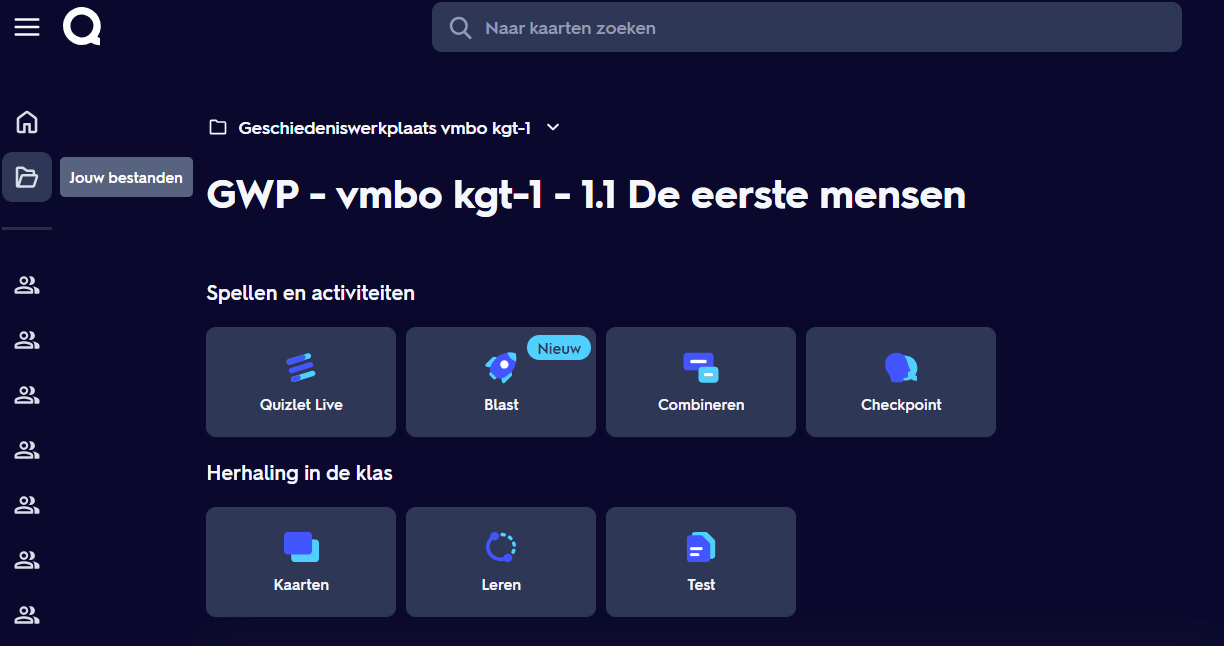
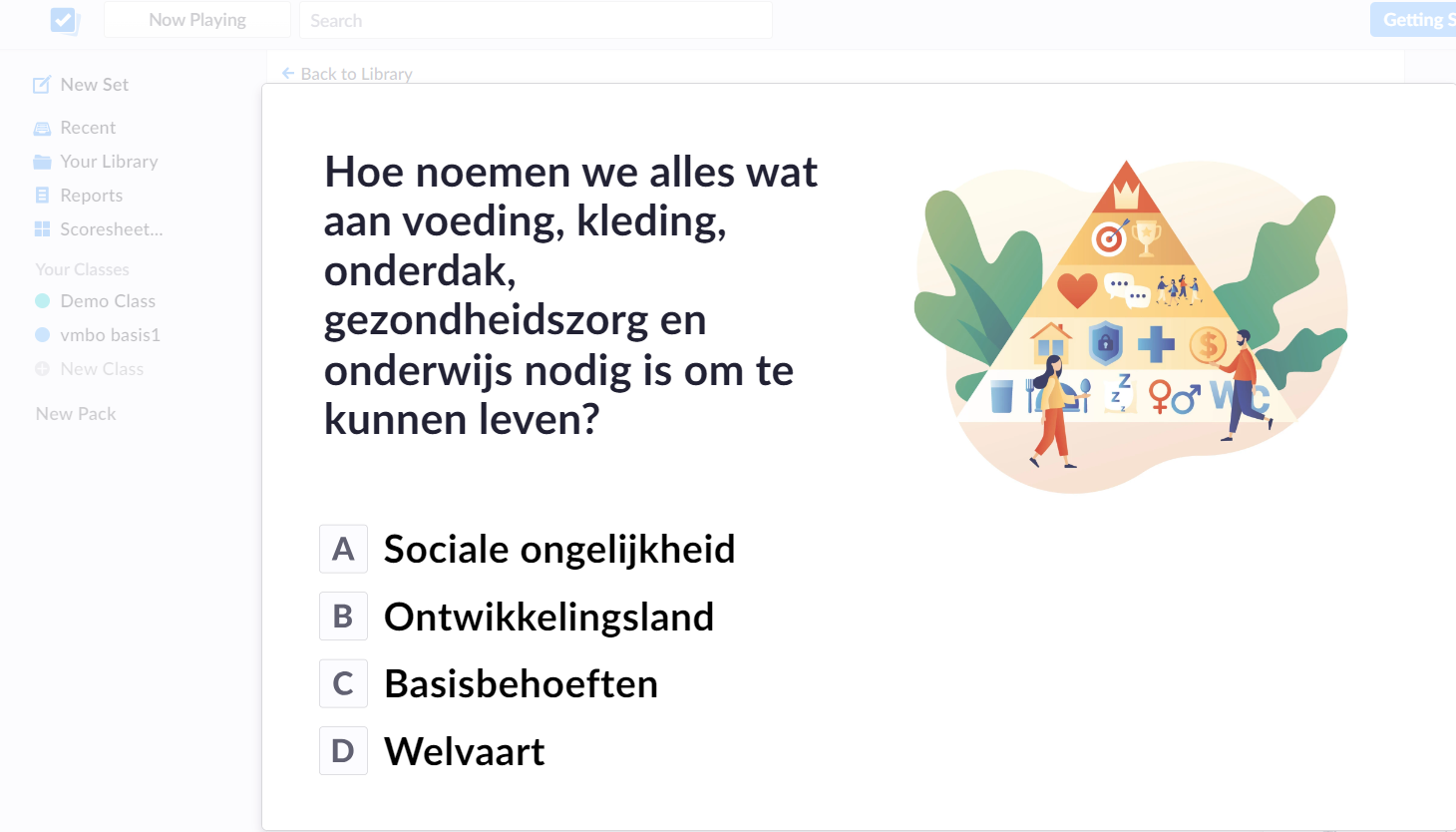
  • Quizlet Blast: in Quizlet Blast is een educatieve game waarbij een leerling een ruimteschip bedient. Leerlingen moeten dan vanuit het ruimteschip schieten op het juiste antwoord. Degene die het eerst het juiste antwoord geeft, krijgt een punt. Je kunt zelf een Quizlet aanmaken met begrippen/woordjes en jaartallen. Blast speel je in principe in groepen tot 4 personen. (Voor de methode Geschiedeniswerkplaats en Plein M heb ik voor bijna alle hoofdstukken en paragrafen Quizlets gemaakt die je kunt gebruiken hiervoor. Aan de bovenkant in het menu kun je kiezen voor Geschiedenis – Geschiedeniswerkplaats en dan kiezen voor het leerjaar en hoofdstuk wat je wil)
  • Quizlet Live: dit is al een wat oudere functie van Quizlet, hier kan je begrippen/woordjes en jaartallen laten overhoren in de klas. Leerlingen loggen in met een code.
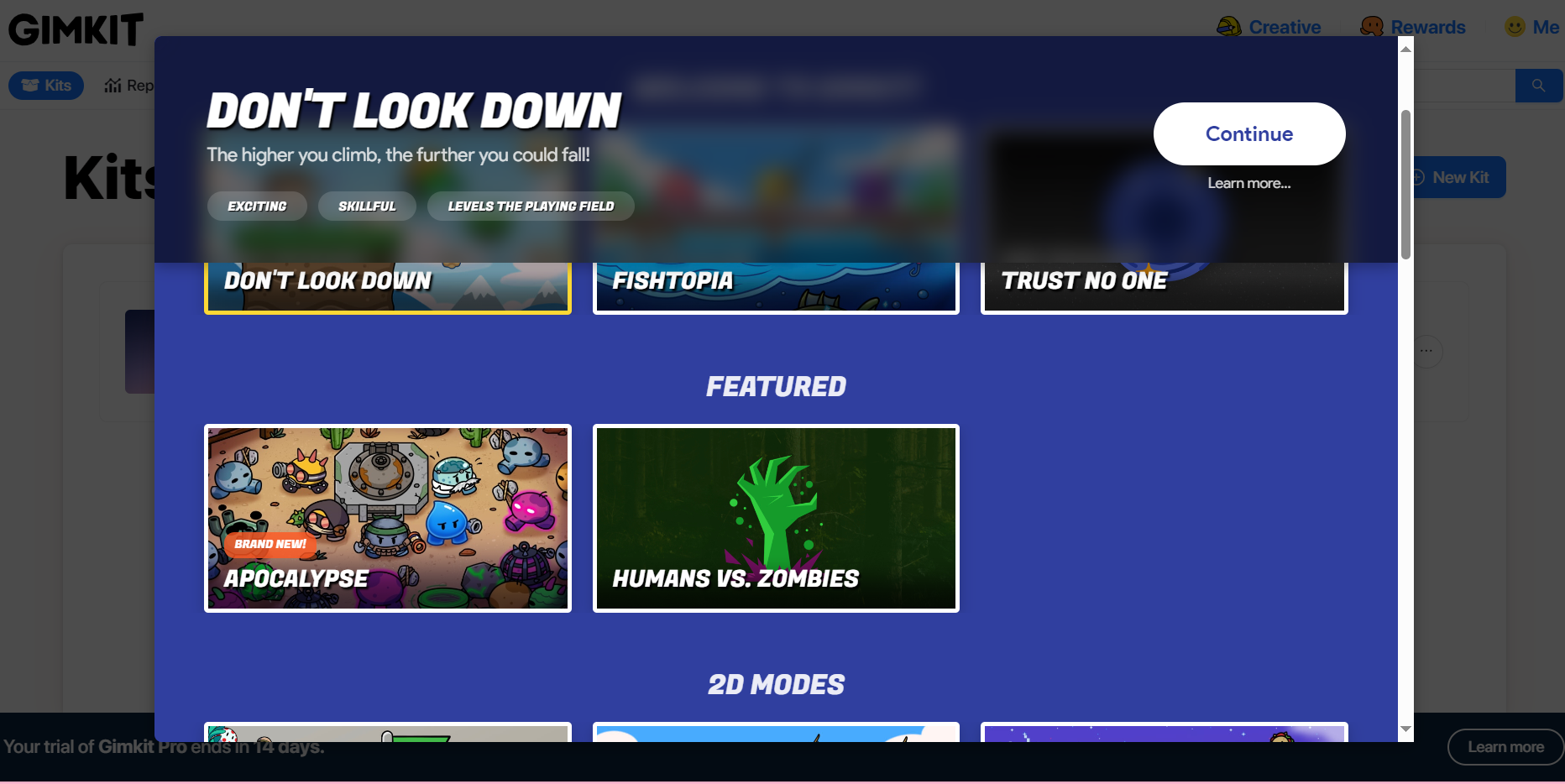
  • Gimkit: met Gimkit kan je ook educatieve games maken van lesstof. Je kunt bijvoorbeeld begrippen, jaartallen of woordjes overhoren op een leuke manier. Als je je aanmeldt, krijg je 14 dagen toegang tot de pro-versie. Daarna is de gratis versie wat beperkter. Maar je kunt het natuurlijk ook zo inplannen dat je in die gratis proefperiode een game met de je klas doet.

Tips voor het Gebruik van Gamification in de Klas

  • Focus op leerproces in plaats van beloning. Beloningen zoals badges, punten of privileges kunnen helpen bij de motivatie van leerlingen, maar probeer het wel eerlijk en passend te houden. Zorg dat de focus blijft liggen op het leerproces in plaats van alleen de beloning. Geef ook aan waarom je iets op een bepaalde manier doet.
  • Wissel af tussen competitie en samenwerking. Door af te wisselen houd je het afwisselend en betrek je leerlingen die minder van competitie houden.
  • Eindig met een reflectie. Pobeer als je klaar bent met de activiteit (game of iets anders) even de les kort na te bespreken. Wat viel op? Wat ging er goed? Welk stukje van de lesstof is nog lastig voor leerlingen?

Gamification gebruiken zonder digitale tools

Je kunt ook zonder digitale tools gebruiken maken van game-elementen in je lessen. Hier een paar voorbeelden:

  • Levels: probeer je lesstof in te delen in levels. Zo is de basisstof bijvoorbeeld level 1, de verdiepingsstof level 2 etc. De toets is dan uiteindelijk de eindbaas die leerlingen moeten verslaan (bij wijze van). Of deel je lesstof in levels in. Probeer creatief met je lesstof om te gaan.
  • Rewards/beloningen: geef voor bepaalde dingen punten en probeer op positieve dingen te richten . Bijvoorbeeld als leerlingen huiswerk gemaakt hebben of als ze hun spullen bij zich hebben. Bij een bepaald aantal punten volgt er dan een beloning. Dat kan van alles zijn: een traktatie, een pen, een sticker of een leuk filmpje de laatste vijf minuten laten zien bijvoorbeeld. Zorg er wel voor dat leerlingen punten krijgen voor iets dat voor iedereen te behalen valt.
  • Badge/certificaat: denk aan de gymbadges van Ash uit Pokémon. Stel je voor dat je iets hebt behaald: dan krijg je een speciale badge of certificaat. Probeer geen verschil te maken tussen leerlingen: in principe moet het voor iedereen mogelijk zijn om een bepaalde badge te behalen.
  • Escape Room: de bekende escape room zou je ook offline kunnen gebruiken zonder devices in de klas.

Digitale tool: Blooket gebruiken in de les

Blooket is een digitale tool waarmee je educatieve quizzen kunt maken met een game-element.

Je kunt op een leuke manier kennis van leerlingen testen, voorkennis activeren of juist de les afsluiten met een quiz in de setting van een game.

Manieren om Blooket te gebruiken in de les

Hier zijn een paar praktische ideeën over hoe je Blooket kunt inzetten in je lessen:

  • Activeren van voorkennis: start een les met een quiz over het onderwerp dat je gaat behandelen. Door Blooket te gebruiken, kun je snel zien wat de leerlingen al weten of waar juist nog hiaten zitten. Omdat Blooket geen standaard quiztool is, maar meer een educatieve game is het leuk ter afwisseling.
  • Differentiëren: omdat je zelf kunt bepalen welke vragen je toevoegt, kan je ook verschillende moeilijkheidsniveaus aanbieden. Maak bijvoorbeeld twee versies van een quiz: een basisniveau en een verdiepend niveau.
  • Afsluiting van de les: gebruik Blooket aan het einde van een les om de belangrijkste punten nog eens te herhalen. Met de directe feedback weten leerlingen meteen hoe goed ze de stof beheersen, en het game-element zorgt voor een leuke afsluiting van de les.
  • Competitie in teams of mini-wedstrijd: Blooket heeft verschillende games waarin leerlingen individueel of in teams kunnen spelen. Zo zou je dus ook groepen kunnen laten samenwerken of een kleine competitie organiseren.
  • Voorbereiding toets: de laatste les voor een toets kan je bijvoorbeeld een quiz over de lesstof doen. Het is een leuk idee om dan een keer Booklet te gebruiken.
  • Mentorles: maak bijvoorbeeld een gamequiz over de schoolregels. Zo kan je op een redelijk leuke manier de regels van school bespreken en toetsen. (lees ook: maak een quiz over de regels van school)

Tips bij het gebruik van Booklet

  • Kant-en-klare content: Er zijn heel veel quizzen beschikbaar die al gemaakt zijn door andere docenten. Het enige nadeel is dat het vooral Engelstalige quizzen zijn, maar dat kan ook weer een voordeel zijn als je Engels geeft.
  • Samenwerking met Quizlet: je kunt heel makkelijk quizzen uit Quizlet exporteren en importeren in Booklet. Zo hoef je niet helemaal opnieuw quizzen te maken, maar kan je ook content gebruiken die je misschien al eerder gemaakt hebt. (Voor de methode Geschiedeniswerkplaats en Plein M heb ik Quizlets gemaakt, die staan open voor iedereen en zou je zo kunnen gebruiken. Je kunt in het menu hierboven kiezen voor vakken-geschiedenis-Geschiedeniswerkplaats en daar staan ze gesorteerd per paragraaf).
  • Zelf oefenen: voor je Booklet in de klas gebruikt, zou ik het eerst een keertje zelf uitproberen thuis of in een tussenuur op school met een collega bijvoorbeeld. Dan host je de game vanaf je eigen device en laat anderen (of jijzelf met een andere device) joinen met eigen device. Zo heb je zelf ook ervaren hoe het is om een game te spelen en kan je leerlingen daarop voorbereiden.

    Educatieve games maken met Blooket

    Er zijn natuurlijk al veel digitale tools, wat maakt Blooket nu anders? Waarom zou je Blooket gebruiken in de klas en niet een andere tool?

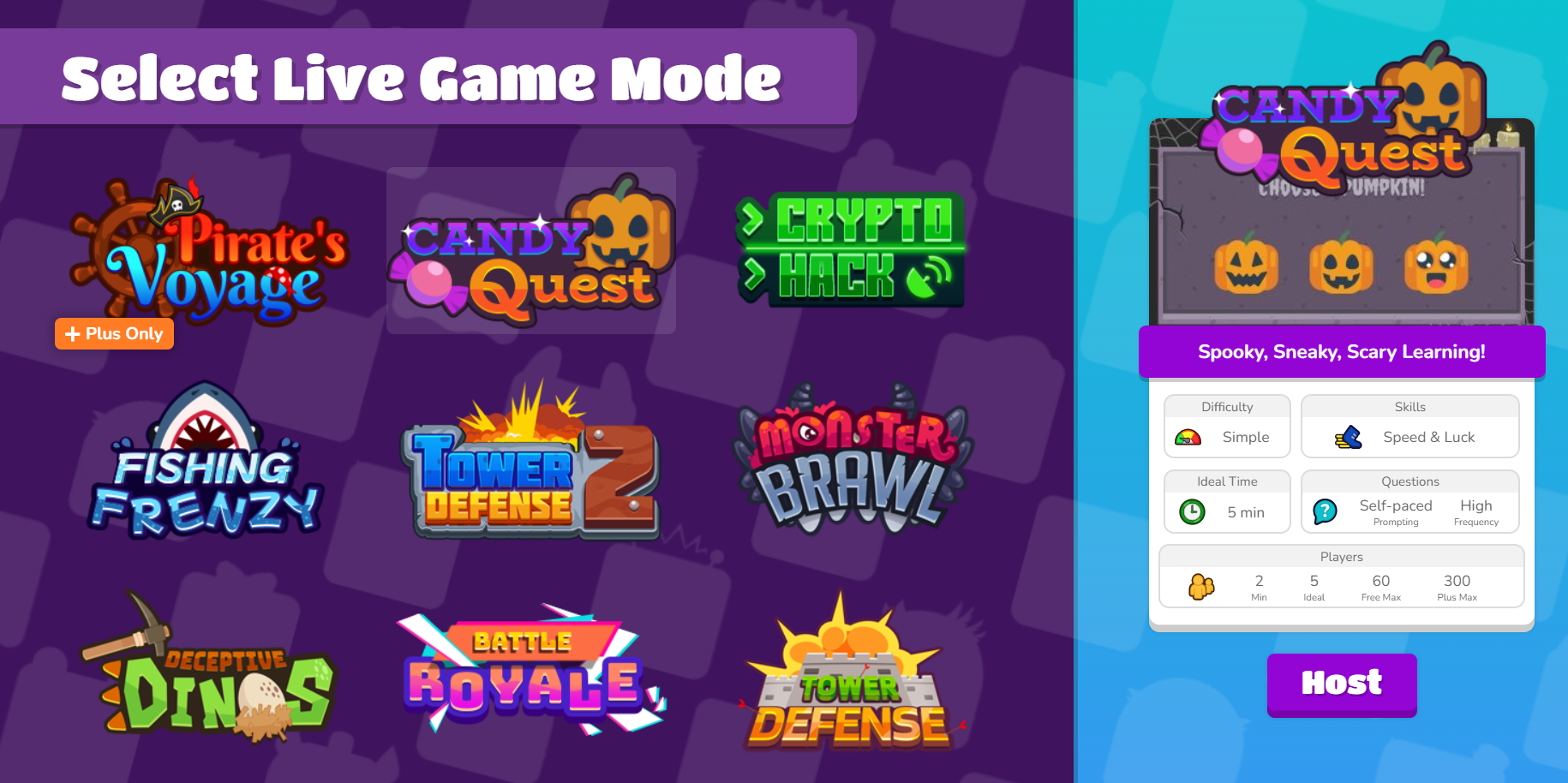
    Het grote verschil met andere digitale tools is de gamemodus die het spel biedt. Normaal gesproken heeft een tool een standaard quizopzet: je stelt een vraag, misschien zelfs een meerkeuzevraag en de leerling kiest op zijn device een antwoord. Bij Blooket kan je ervoor kiezen om je quiz te combineren met een game zoals: Tower Defense, Fishing Frenzy of Candy Quest (voor Halloween).

    Iedere game heeft een andere strategie. Door het beantwoorden van vragen, kunnen leerlingen het spel spelen. Het is daarom ook leuk als afwisseling, de ene keer doe je bijvoorbeeld Tower Defense en een andere keer Candy Quest.

    Probeer de games eerst een keer zelf uit, dan merk je ook wat je zelf misschien het leukst vindt om te spelen of wat het meest geschikt voor jouw klas is.

    Digitale tools gebruiken in de les

    Je kunt digitale tools gebruiken als je je lessen interactiever wil maken of als je bijvoorbeeld wil controleren of leerlingen de lesstof begrepen hebben. Of misschien wil je je lessen interessanter of uitdagender maken voor leerlingen zodat ze meer betrokken of gemotiveerd worden. Er zijn veel redenen te bedenken waarom je gebruik zou willen maken van digitale tools in de klas.

    Hier een overzicht van enkele digitale tools die je kunt gebruiken in je les.

    Baamboozle

    Baamboozle is een digitale tool waar je educatieve games mee kunt maken die leerlingen individueel of in teams kunnen spelen. Je kunt vrij makkelijk een quiz of oefentoets maken over de lesstof en daarna kiezen op welke manier je het wil inzetten. Voor Engels is er veel lesmateriaal beschikbaar voor bijvoorbeeld grammatica.

    Tip om Baamboozle te gebruiken in je les:

    • Gebruik Baamboozle om de les af te sluiten met een kort spel of om moeilijke onderwerpen op een leuke manier te herhalen.

    Padlet

    Padlet is een digitaal prikbord waar leerlingen en docenten berichten, afbeeldingen, video’s en links kunnen plaatsen. Je kunt tegenwoordig ook met AI-recepten een sjabloon laten maken voor een les.

    De tool werkt op alle apparaten en is eenvoudig te gebruiken voor zowel docenten als leerlingen.

    Tip om Padlet te gebruiken in je les:

    • Je kunt leerlingen bijvoorbeeld de verwerking van een opdracht in Padlet laten zetten.
    • Of leerlingen in een groepje laten werken en de uitkomst van een opdracht in Padlet zetten (als tekst of video of afbeelding).
    • Laat leerlingen een digitale tijdlijn maken voor het vak geschiedenis met Padlet.
    • Of leerlingen een reflectie laten schrijven en dat laten plaatsen in Padlet. Maak ook gebruik van de AI-recepten functie.

    Mentimeter

    Met Mentimeter kun je heel makkelijk polls, quizzen, woordwolken en open vragen maken. Op die manier kun je snel en makkelijk feedback van je leerlingen verzamelen.

    Tip om Mentimeter te gebruiken in je les:

    • Gebruik Mentimeter aan het begin van de les om voorkennis te activeren of aan het einde van de les om snel te checken wat leerlingen hebben opgestoken. (Als Exit-Ticket bijvoorbeeld)

    Quizlet

    Met Quizlet kunnen leerlingen actief oefenen met de lesstof door zichzelf te overhoren of door bijvoorbeeld te oefenen met flashcards. Ze kunnen hun eigen flashcards maken of gebruikmaken van een database vol met kant-en-klare sets.

    Tip om Quizlet te gebruiken in je les:

    • Laat leerlingen hun eigen flashcards maken ter voorbereiding op een toets.
    • Maak zelf eerst een oefentoets voor leerlingen in Quizlet (of kijk in de database) en speel Quizlet Live met je klas. Je kunt het gebruiken om te controleren of leerlingen de lesstof hebben begrepen of een Exit-Ticket.
    • Met de functie Blast kan je van de ingevoerde begrippen of jaartallen een leuk spel maken wat je kunt spelen in de klas. (eind van de les om te controleren of leerlingen lesstof begrepen hebben bijvoorbeeld)

    Flipgrid

    Flipgrid is een tool waarmee leerlingen korte video’s kunnen maken als reactie op vragen of opdrachten.

    Tip om Flipgrid te gebruiken in je les:

    • Laat leerlingen een korte uitlegvideo maken over een onderwerp uit de les.
    • Laat leerlingen een boekverslag maken in de vorm van een vlog met Flipgrid.

    Plickers

    Met Plickers kan je een quiz of oefentoets afnemen in de klas met behulp van kaartjes. Dat is wel handig, aangezien leerlingen geen telefoon gebruiken in de klas en een laptop niet altijd wenselijk is.

    Je moet als docent zelf de app downloaden en een quiz/oefentoets aanmaken voor je leerlingen. Daarna kan je antwoordkaartjes printen. Je draait de quiz zelf op het bord en leerlingen geven met behulp van de kaartjes antwoord. Deze antwoordkaartjes gebruiken de leerlingen dan om antwoord te geven. Je moet als docent zelf de kaartjes scannen met behulp van de app op je telefoon.

    Als je zelf niet graag je telefoon gebruikt in de klas, is dit misschien niet zo’n hele goede optie. Maar het is wel leuk om een keer te gebruiken bij het activeren van voorkennis of bij het controleren of leerlingen de lesstof begrepen hebben.

    Edpuzzle

    Edpuzzle maakt het mogelijk om video’s interactief te maken door er vragen of opmerkingen aan toe te voegen. Je kunt ook van je lesmateriaal een video maken. Op die manier kan je leerlingen actief naar een video laten kijken.

    Tip om Edpuzzle te gebruiken in je les:

    • Voeg aan een video korte meerkeuzevragen of open vragen toe om te checken of leerlingen de belangrijkste punten begrijpen.

    Sluit de les af met een Exit Ticket

    Iedere docent weet wel dat het belangrijk is om een les goed af te sluiten. Maar soms schiet het er door de drukte misschien een beetje bij in. Als je veel verschillende lessen hebt op een dag, of het bijvoorbeeld net een hele drukke periode is.

    Een goede afsluiting staat mooi als je een lesobservatie hebt, maar het is natuurlijk vooral belangrijk voor leerlingen om de stof te verwerken en voor de docent om te controleren of leerlingen de lesstof hebben begrepen.

    Exit Ticket

    Een Exit Ticket is één van de makkelijkste en snelste manieren om je les af te sluiten. Je kunt ervoor kiezen om het op papier te doen of om een device te gebruiken.

    Exit Ticket zonder hulp van digitale tool

    Zet een vraag voor de leerlingen op het bord wat te maken heeft met het lesdoel. Bijvoorbeeld:

    • ‘Noem één dat je vandaag hebt geleerd over … ‘
    • ‘Wat is het belangrijkste dat je geleerd hebt over … ‘
    • ‘Leg uit wat … betekent’
    • ‘Geef aan wat de gevolgen van … zijn’
    • Of laat leerlingen het lesdoel in vraagvorm beantwoorden.

    Laat leerlingen het antwoord op een post-it schrijven en aan het eind van de les op het bord op de deur plakken. Dit is dan ook een mooi beginpunt voor je volgende les. Je kunt aan de post-its zien welke lesstof nog niet duidelijk is of juist wel.

    Exit Ticket met behulp van digitale tool

    Mentimeter

    Mentimeter is heel handig om te gebruiken bij Exit Tickets. Je stelt een vraag via de app en leerlingen kunnen daar via hun device op reageren en je ziet als docent meteen de antwoorden op het scherm. Je kunt leerlingen ook anoniem laten antwoorden.

    Het resultaat kan je dan gebruiken als beginpunt voor je volgende les. Of direct als je tijd over zou hebben.

    Padlet

    Padlet is eigenlijk een soort digitaal prikbord. Je kunt een digitaal prikbord aanmaken, de link delen met je leerlingen en vervolgens een berichtje aanmaken met een aantal vragen. (Kijk naar de vragen bij Exit Ticket). Leerlingen kunnen daar dan antwoord opgeven of een afbeelding/foto toevoegen.

    Leerlingen zien ook de antwoorden van anderen. Dat kan een voordeel of een nadeel zijn, het is net hoe je het inzet.

    LessonUp

    In LessonUp is het heel makkelijk om een Exit Ticket toe te voegen aan je les. Je kunt een lesonderdeel toevoegen en dan kiezen voor ‘interactieve slide’.

    Met een open vraag kan je leerlingen een langer antwoord laten typen. (Zie voor voorbeeldvragen hierboven bij Exit Ticket) en met quiz maak je meerkeuzevragen. Je ziet direct de antwoorden van leerlingen. Je kunt ervoor kiezen om er direct kort op te reageren of bijvoorbeeld de antwoorden mee te nemen naar de volgende les en dat als startpunt te zien.

    Voorbeelden Juf Femke

    Voorbeeld met kant-en-klare Exit Tickets van Juf Femke. In principe voor de basisschool, maar is ook goed te gebruiken in het voortgezet onderwijs.