Tijdvak 2: opdracht over Pompeï

Met deze opdracht kruipen leerlingen in de huid van een verslaggever die via tijdreizen in Pompeï belandt (Doctor Who en de Tardis). Leerlingen maken een krantenpagina waarin ze verslag doen van de ramp in ’79 nadat de Vesuvius uitbarstte.

In deze blog deel ik een werkblad waarmee leerlingen stap voor stap aan de slag kunnen met deze opdracht. Onderaan kun je het werkblad gratis downloaden.

Deze opdracht past bij geschiedenis of mens & maatschappij in de onderbouw. Het is ook een idee om deze opdracht vakoverstijgend te maken en bijvoorbeeld het vak Nederlands erbij betrekken. De historische context past dan mooi bij geschiedenis en mens & maatschappij en schrijf- en taalvaardigheid bij Nederlands.


De opdracht: schrijf een nieuwsverslag over de ramp in Pompeï

Let op: hieronder zie je een beknopte versie van de opdracht. De uitgeschreven opdracht met stappenplan vind je onderaan deze blog.

Leerlingen maken een krantenpagina waarin ze verslag doen van de uitbarsting van de Vesuvius. Dit doen ze in principe in twee lessen, waarbij ze eerst onderzoek doen en daarna hun nieuwsartikel schrijven en vormgeven.

Ze kiezen een specifiek moment uit de ramp, zoals:

  • Het begin van de uitbarsting.
  • De paniek onder de inwoners.
  • Het moment dat de stad onder as verdwijnt.

Vervolgens schrijven ze een verslag in de vorm van een nieuwsartikel en verwerken ze dit op een krantenpagina met passende afbeeldingen.


Hoe zet je deze opdracht in je les?

Les 1: Voorbereiding

  • Onderzoek: Leerlingen verzamelen informatie over de uitbarsting via hun lesboek, video’s of websites.
  • Kies een moment: Ze bepalen vanuit welk moment ze hun verslag schrijven.
  • Maak aantekeningen: Wat gebeurt er? Hoe reageren mensen? Wat gebeurt er met de stad?
  • Beeldmateriaal zoeken: Minimaal vier afbeeldingen of zelfgemaakte tekeningen.

Les 2: Nieuwsverslag maken

  • Schrijf het nieuwsverslag: Tussen de 10 en 15 zinnen, helder en beeldend.
  • Vormgeving: Leerlingen maken een krantenpagina waarin tekst en beeld samenkomen.
  • Controleren: Is het verslag compleet en begrijpelijk? Zijn er minimaal vier afbeeldingen?

Download het werkblad met de opdracht

Tip: Dr Who-thema

Als je het leuk vindt en fan van Dr Who bent, kan je je les een Dr Who-thema geven bij dit soort opdrachten (tijdreizen). Doe alsof je lokaal de Tardis is, speel de themesong van Dr Who en introduceer de opdracht.

  • Doe alsof je klaslokaal de TARDIS is en jullie een tijdreis maken naar het jaar 79 n.C. Je kunt zelfs een afbeelding van de TARDIS op het bord zetten om de sfeer te versterken. Of als je echt creatief bent een grote afbeelding van de Tardis op de deur.
  • Speel de Dr Who-themesong af terwijl de leerlingen het lokaal binnenkomen of vlak voor je uitleg.
  • Er is een Dr Who-aflevering (The Fires of Pompeii, seizoen 4, aflevering 2) waarin de Doctor en Donna in Pompeï belanden vlak voor de uitbarsting. Je kunt een korte scène laten zien als sfeersetting voor de opdracht. En dan kijk je zelf later of van tevoren de hele aflevering, altijd leuk!

Maar ik zou het alleen doen als je ook echt Dr Who leuk vind, anders komt het niet helemaal tot z’n recht denk ik.

Heb je deze opdracht gebruikt in je geschiedenisles? Ik ben benieuwd naar jouw ervaringen! Laat een reactie achter of deel je feedback, zodat we samen het lesmateriaal voor geschiedenis nog beter kunnen maken.

Wil je meer ideeën voor geschiedenis of vakoverstijgende opdrachten? Of zoek je juist activerende werkvormen? Neem regelmatig een kijkje op mijn website voor nieuw lesmateriaal voor geschiedenis en praktische opdrachten voor in de klas!

Gamification gebruiken in de les

Er zijn natuurlijk veel verschillende digitale tools die je kunt gebruiken in de klas. Sommige tools zoals Blooket (lees hier mijn blog over Blooket) gebruiken game-elementen. Met gamification kun je je lessen interactiever maken en zo leerlingen actiever bij de les te betrekken. Ook zou je het kunnen inzetten om leerlingen te laten samenwerken. Maar ook zonder digitale tools kan je vormen van gamification inzetten in je lessen.

Ik laat in deze blog zien welke digitale tools je kunt inzetten als je gamification wil gebruiken in je les, maar ook hoe je dit offline zou kunnen doen zonder hulp van digitale tools.

Wat is gamification eigenlijk?

Gamification houdt in dat je elementen uit games, zoals behaalde punten, levels, challenges of beloningen integreert in je eigen les. Het doel daarbij is om leerlingen actief bij de lesstof te betrekken door leren op die manier interessanter en uitdagender te maken. Denk bijvoorbeeld aan het verdienen van badges of het behalen van een high score of het voltooien van een quest of missie.

Digitale tools met game-elementen in de klas

Ik schreef al eerder over Blooket, maar er zijn meer digitale tools waarmee je game-elementen kunt gebruiken in je lessen.

Hier zijn enkele digitale tools die je kunt gebruiken om gamification in je lessen te brengen:

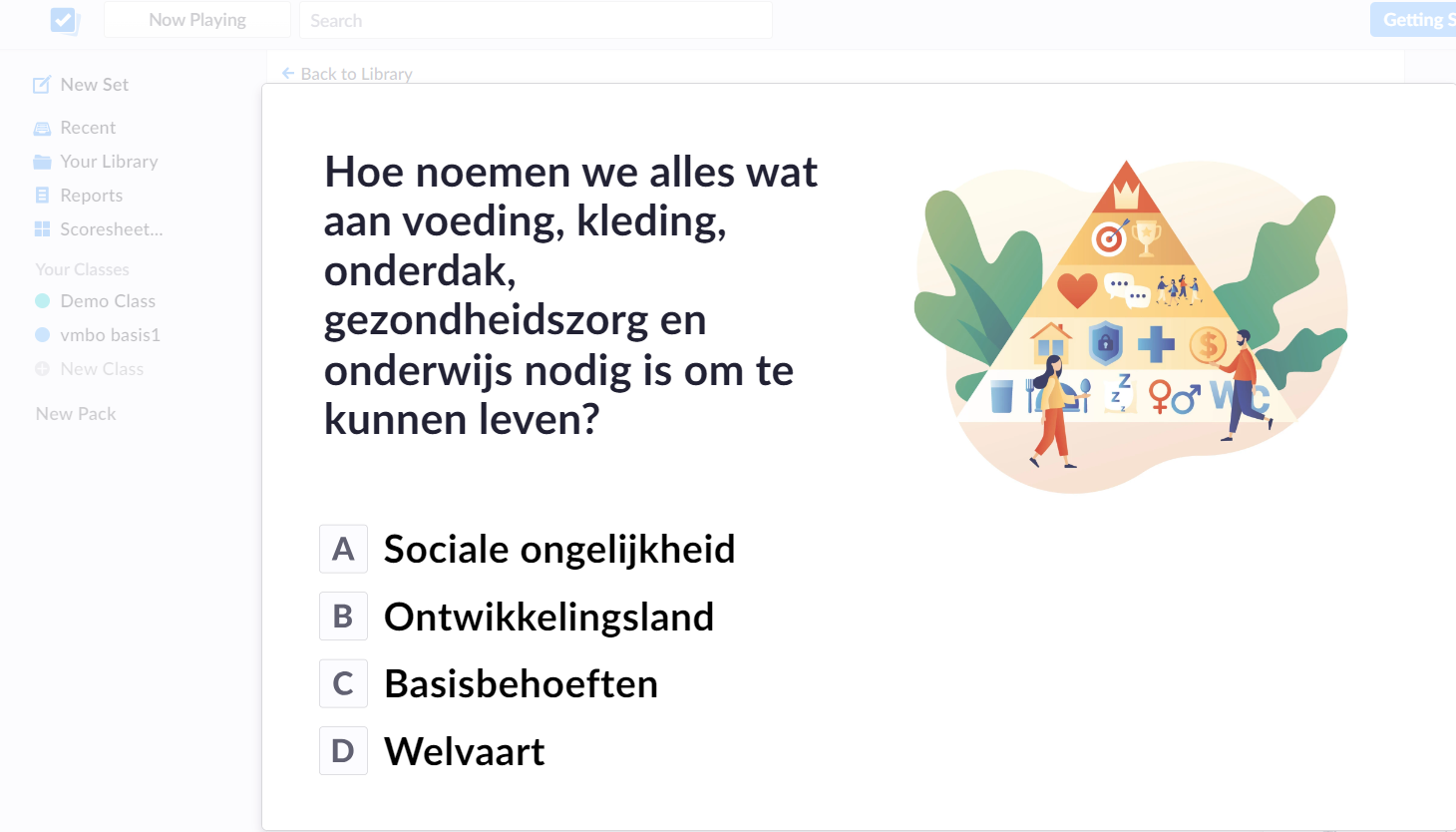
  • Quizlet Blast: in Quizlet Blast is een educatieve game waarbij een leerling een ruimteschip bedient. Leerlingen moeten dan vanuit het ruimteschip schieten op het juiste antwoord. Degene die het eerst het juiste antwoord geeft, krijgt een punt. Je kunt zelf een Quizlet aanmaken met begrippen/woordjes en jaartallen. Blast speel je in principe in groepen tot 4 personen. (Voor de methode Geschiedeniswerkplaats en Plein M heb ik voor bijna alle hoofdstukken en paragrafen Quizlets gemaakt die je kunt gebruiken hiervoor. Aan de bovenkant in het menu kun je kiezen voor Geschiedenis – Geschiedeniswerkplaats en dan kiezen voor het leerjaar en hoofdstuk wat je wil)
  • Quizlet Live: dit is al een wat oudere functie van Quizlet, hier kan je begrippen/woordjes en jaartallen laten overhoren in de klas. Leerlingen loggen in met een code.
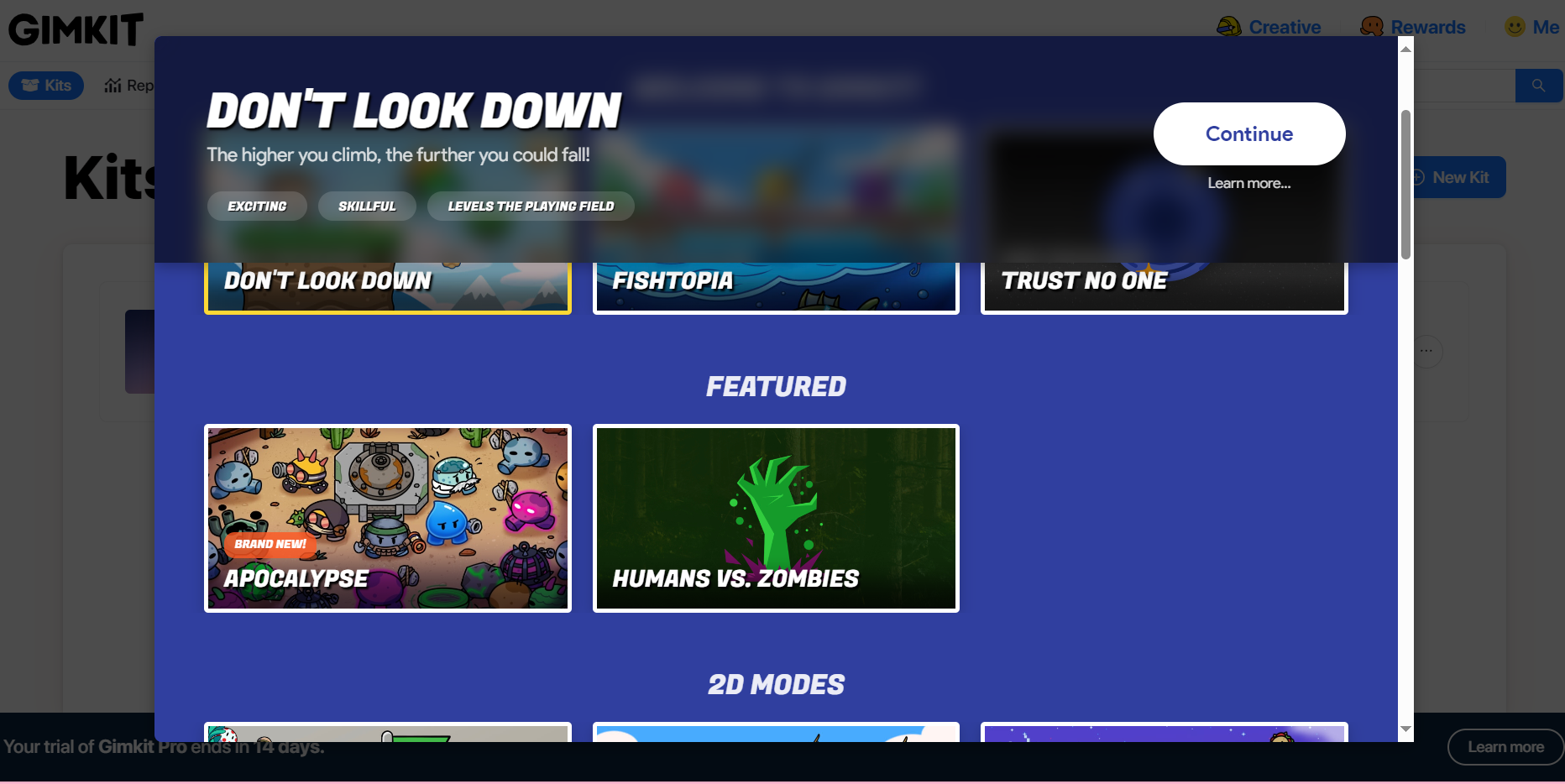
  • Gimkit: met Gimkit kan je ook educatieve games maken van lesstof. Je kunt bijvoorbeeld begrippen, jaartallen of woordjes overhoren op een leuke manier. Als je je aanmeldt, krijg je 14 dagen toegang tot de pro-versie. Daarna is de gratis versie wat beperkter. Maar je kunt het natuurlijk ook zo inplannen dat je in die gratis proefperiode een game met de je klas doet.

Tips voor het Gebruik van Gamification in de Klas

  • Focus op leerproces in plaats van beloning. Beloningen zoals badges, punten of privileges kunnen helpen bij de motivatie van leerlingen, maar probeer het wel eerlijk en passend te houden. Zorg dat de focus blijft liggen op het leerproces in plaats van alleen de beloning. Geef ook aan waarom je iets op een bepaalde manier doet.
  • Wissel af tussen competitie en samenwerking. Door af te wisselen houd je het afwisselend en betrek je leerlingen die minder van competitie houden.
  • Eindig met een reflectie. Pobeer als je klaar bent met de activiteit (game of iets anders) even de les kort na te bespreken. Wat viel op? Wat ging er goed? Welk stukje van de lesstof is nog lastig voor leerlingen?

Gamification gebruiken zonder digitale tools

Je kunt ook zonder digitale tools gebruiken maken van game-elementen in je lessen. Hier een paar voorbeelden:

  • Levels: probeer je lesstof in te delen in levels. Zo is de basisstof bijvoorbeeld level 1, de verdiepingsstof level 2 etc. De toets is dan uiteindelijk de eindbaas die leerlingen moeten verslaan (bij wijze van). Of deel je lesstof in levels in. Probeer creatief met je lesstof om te gaan.
  • Rewards/beloningen: geef voor bepaalde dingen punten en probeer op positieve dingen te richten . Bijvoorbeeld als leerlingen huiswerk gemaakt hebben of als ze hun spullen bij zich hebben. Bij een bepaald aantal punten volgt er dan een beloning. Dat kan van alles zijn: een traktatie, een pen, een sticker of een leuk filmpje de laatste vijf minuten laten zien bijvoorbeeld. Zorg er wel voor dat leerlingen punten krijgen voor iets dat voor iedereen te behalen valt.
  • Badge/certificaat: denk aan de gymbadges van Ash uit Pokémon. Stel je voor dat je iets hebt behaald: dan krijg je een speciale badge of certificaat. Probeer geen verschil te maken tussen leerlingen: in principe moet het voor iedereen mogelijk zijn om een bepaalde badge te behalen.
  • Escape Room: de bekende escape room zou je ook offline kunnen gebruiken zonder devices in de klas.

Digitale tool: Blooket gebruiken in de les

Blooket is een digitale tool waarmee je educatieve quizzen kunt maken met een game-element.

Je kunt op een leuke manier kennis van leerlingen testen, voorkennis activeren of juist de les afsluiten met een quiz in de setting van een game.

Manieren om Blooket te gebruiken in de les

Hier zijn een paar praktische ideeën over hoe je Blooket kunt inzetten in je lessen:

  • Activeren van voorkennis: start een les met een quiz over het onderwerp dat je gaat behandelen. Door Blooket te gebruiken, kun je snel zien wat de leerlingen al weten of waar juist nog hiaten zitten. Omdat Blooket geen standaard quiztool is, maar meer een educatieve game is het leuk ter afwisseling.
  • Differentiëren: omdat je zelf kunt bepalen welke vragen je toevoegt, kan je ook verschillende moeilijkheidsniveaus aanbieden. Maak bijvoorbeeld twee versies van een quiz: een basisniveau en een verdiepend niveau.
  • Afsluiting van de les: gebruik Blooket aan het einde van een les om de belangrijkste punten nog eens te herhalen. Met de directe feedback weten leerlingen meteen hoe goed ze de stof beheersen, en het game-element zorgt voor een leuke afsluiting van de les.
  • Competitie in teams of mini-wedstrijd: Blooket heeft verschillende games waarin leerlingen individueel of in teams kunnen spelen. Zo zou je dus ook groepen kunnen laten samenwerken of een kleine competitie organiseren.
  • Voorbereiding toets: de laatste les voor een toets kan je bijvoorbeeld een quiz over de lesstof doen. Het is een leuk idee om dan een keer Booklet te gebruiken.
  • Mentorles: maak bijvoorbeeld een gamequiz over de schoolregels. Zo kan je op een redelijk leuke manier de regels van school bespreken en toetsen. (lees ook: maak een quiz over de regels van school)

Tips bij het gebruik van Booklet

  • Kant-en-klare content: Er zijn heel veel quizzen beschikbaar die al gemaakt zijn door andere docenten. Het enige nadeel is dat het vooral Engelstalige quizzen zijn, maar dat kan ook weer een voordeel zijn als je Engels geeft.
  • Samenwerking met Quizlet: je kunt heel makkelijk quizzen uit Quizlet exporteren en importeren in Booklet. Zo hoef je niet helemaal opnieuw quizzen te maken, maar kan je ook content gebruiken die je misschien al eerder gemaakt hebt. (Voor de methode Geschiedeniswerkplaats en Plein M heb ik Quizlets gemaakt, die staan open voor iedereen en zou je zo kunnen gebruiken. Je kunt in het menu hierboven kiezen voor vakken-geschiedenis-Geschiedeniswerkplaats en daar staan ze gesorteerd per paragraaf).
  • Zelf oefenen: voor je Booklet in de klas gebruikt, zou ik het eerst een keertje zelf uitproberen thuis of in een tussenuur op school met een collega bijvoorbeeld. Dan host je de game vanaf je eigen device en laat anderen (of jijzelf met een andere device) joinen met eigen device. Zo heb je zelf ook ervaren hoe het is om een game te spelen en kan je leerlingen daarop voorbereiden.

    Educatieve games maken met Blooket

    Er zijn natuurlijk al veel digitale tools, wat maakt Blooket nu anders? Waarom zou je Blooket gebruiken in de klas en niet een andere tool?

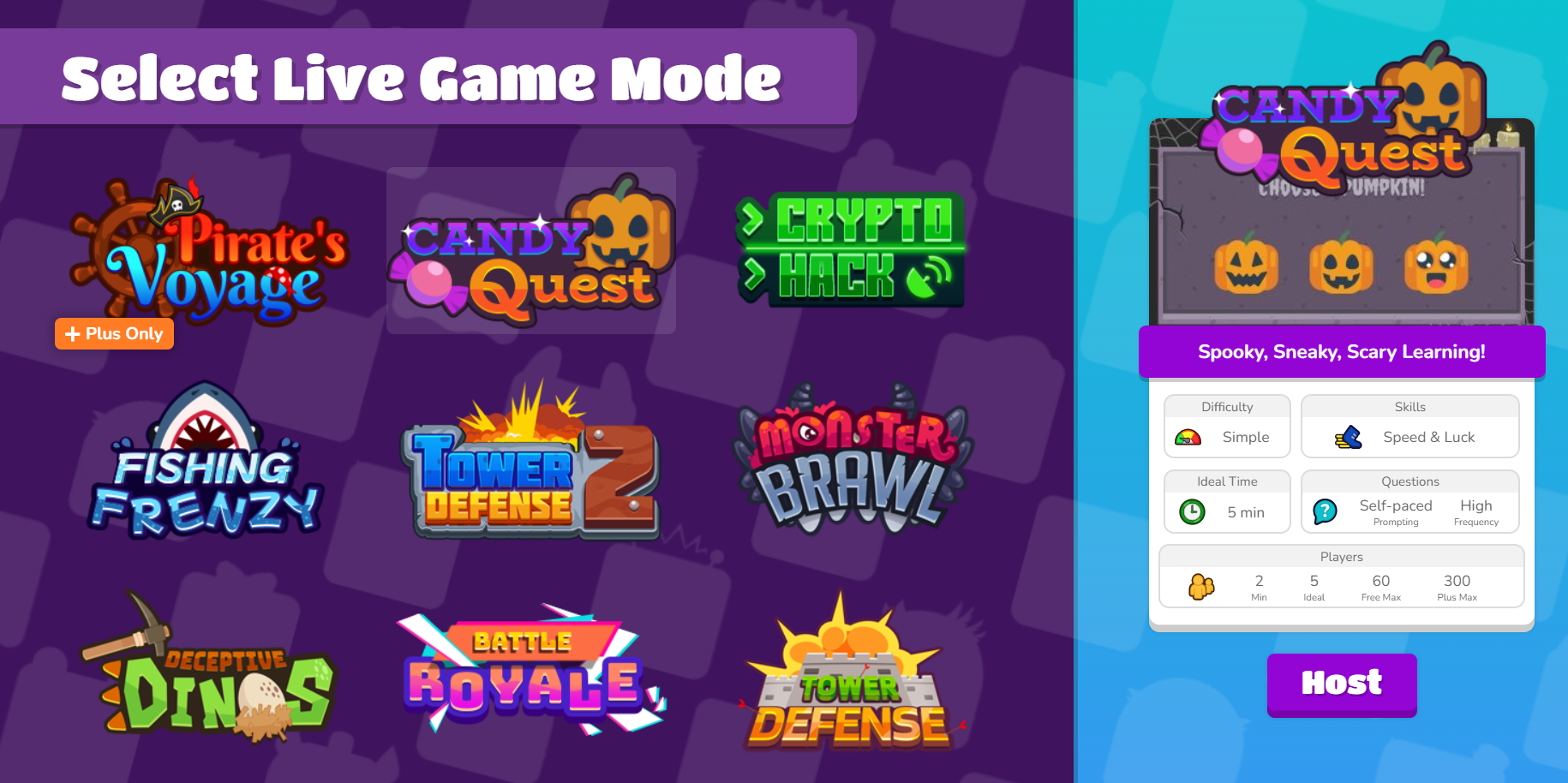
    Het grote verschil met andere digitale tools is de gamemodus die het spel biedt. Normaal gesproken heeft een tool een standaard quizopzet: je stelt een vraag, misschien zelfs een meerkeuzevraag en de leerling kiest op zijn device een antwoord. Bij Blooket kan je ervoor kiezen om je quiz te combineren met een game zoals: Tower Defense, Fishing Frenzy of Candy Quest (voor Halloween).

    Iedere game heeft een andere strategie. Door het beantwoorden van vragen, kunnen leerlingen het spel spelen. Het is daarom ook leuk als afwisseling, de ene keer doe je bijvoorbeeld Tower Defense en een andere keer Candy Quest.

    Probeer de games eerst een keer zelf uit, dan merk je ook wat je zelf misschien het leukst vindt om te spelen of wat het meest geschikt voor jouw klas is.

    Digitale tools gebruiken in de les

    Je kunt digitale tools gebruiken als je je lessen interactiever wil maken of als je bijvoorbeeld wil controleren of leerlingen de lesstof begrepen hebben. Of misschien wil je je lessen interessanter of uitdagender maken voor leerlingen zodat ze meer betrokken of gemotiveerd worden. Er zijn veel redenen te bedenken waarom je gebruik zou willen maken van digitale tools in de klas.

    Hier een overzicht van enkele digitale tools die je kunt gebruiken in je les.

    Baamboozle

    Baamboozle is een digitale tool waar je educatieve games mee kunt maken die leerlingen individueel of in teams kunnen spelen. Je kunt vrij makkelijk een quiz of oefentoets maken over de lesstof en daarna kiezen op welke manier je het wil inzetten. Voor Engels is er veel lesmateriaal beschikbaar voor bijvoorbeeld grammatica.

    Tip om Baamboozle te gebruiken in je les:

    • Gebruik Baamboozle om de les af te sluiten met een kort spel of om moeilijke onderwerpen op een leuke manier te herhalen.

    Padlet

    Padlet is een digitaal prikbord waar leerlingen en docenten berichten, afbeeldingen, video’s en links kunnen plaatsen. Je kunt tegenwoordig ook met AI-recepten een sjabloon laten maken voor een les.

    De tool werkt op alle apparaten en is eenvoudig te gebruiken voor zowel docenten als leerlingen.

    Tip om Padlet te gebruiken in je les:

    • Je kunt leerlingen bijvoorbeeld de verwerking van een opdracht in Padlet laten zetten.
    • Of leerlingen in een groepje laten werken en de uitkomst van een opdracht in Padlet zetten (als tekst of video of afbeelding).
    • Laat leerlingen een digitale tijdlijn maken voor het vak geschiedenis met Padlet.
    • Of leerlingen een reflectie laten schrijven en dat laten plaatsen in Padlet. Maak ook gebruik van de AI-recepten functie.

    Mentimeter

    Met Mentimeter kun je heel makkelijk polls, quizzen, woordwolken en open vragen maken. Op die manier kun je snel en makkelijk feedback van je leerlingen verzamelen.

    Tip om Mentimeter te gebruiken in je les:

    • Gebruik Mentimeter aan het begin van de les om voorkennis te activeren of aan het einde van de les om snel te checken wat leerlingen hebben opgestoken. (Als Exit-Ticket bijvoorbeeld)

    Quizlet

    Met Quizlet kunnen leerlingen actief oefenen met de lesstof door zichzelf te overhoren of door bijvoorbeeld te oefenen met flashcards. Ze kunnen hun eigen flashcards maken of gebruikmaken van een database vol met kant-en-klare sets.

    Tip om Quizlet te gebruiken in je les:

    • Laat leerlingen hun eigen flashcards maken ter voorbereiding op een toets.
    • Maak zelf eerst een oefentoets voor leerlingen in Quizlet (of kijk in de database) en speel Quizlet Live met je klas. Je kunt het gebruiken om te controleren of leerlingen de lesstof hebben begrepen of een Exit-Ticket.
    • Met de functie Blast kan je van de ingevoerde begrippen of jaartallen een leuk spel maken wat je kunt spelen in de klas. (eind van de les om te controleren of leerlingen lesstof begrepen hebben bijvoorbeeld)

    Flipgrid

    Flipgrid is een tool waarmee leerlingen korte video’s kunnen maken als reactie op vragen of opdrachten.

    Tip om Flipgrid te gebruiken in je les:

    • Laat leerlingen een korte uitlegvideo maken over een onderwerp uit de les.
    • Laat leerlingen een boekverslag maken in de vorm van een vlog met Flipgrid.

    Plickers

    Met Plickers kan je een quiz of oefentoets afnemen in de klas met behulp van kaartjes. Dat is wel handig, aangezien leerlingen geen telefoon gebruiken in de klas en een laptop niet altijd wenselijk is.

    Je moet als docent zelf de app downloaden en een quiz/oefentoets aanmaken voor je leerlingen. Daarna kan je antwoordkaartjes printen. Je draait de quiz zelf op het bord en leerlingen geven met behulp van de kaartjes antwoord. Deze antwoordkaartjes gebruiken de leerlingen dan om antwoord te geven. Je moet als docent zelf de kaartjes scannen met behulp van de app op je telefoon.

    Als je zelf niet graag je telefoon gebruikt in de klas, is dit misschien niet zo’n hele goede optie. Maar het is wel leuk om een keer te gebruiken bij het activeren van voorkennis of bij het controleren of leerlingen de lesstof begrepen hebben.

    Edpuzzle

    Edpuzzle maakt het mogelijk om video’s interactief te maken door er vragen of opmerkingen aan toe te voegen. Je kunt ook van je lesmateriaal een video maken. Op die manier kan je leerlingen actief naar een video laten kijken.

    Tip om Edpuzzle te gebruiken in je les:

    • Voeg aan een video korte meerkeuzevragen of open vragen toe om te checken of leerlingen de belangrijkste punten begrijpen.

    Opdracht: herdenking 70 jaar bevrijding Auschwitz

    kampauschwitz

    27 januari 2015 was het 70 jaar geleden dat kamp Auschwitz bevrijd werd. Daarom werd er een herdenking in het voormalig concentratie- en vernietigingskamp gehouden. Deze opdracht gaat over het belang van herdenken. Waarom is het belangrijk dat wij na 70 jaar, nog steeds deze gebeurtenis herdenken?

    Doorgaan met het lezen van “Opdracht: herdenking 70 jaar bevrijding Auschwitz”

    Lesmateriaal: Je suis Charlie

    charlie

    Op woensdag 7 januari 2015 werd de redactie van het Franse tijdschrift Charlie Hebdo aangevallen in Parijs. Hierbij vielen 12 doden, waaronder ook twee politieagenten.

    Wat voor tijdschrift is Charlie Hebdo? Waarom werden zij aangevallen? Wat heeft deze aanval te maken met geloof en vrijheid van meningsuiting? In deze opdracht ga je hiermee aan de slag.

    Doorgaan met het lezen van “Lesmateriaal: Je suis Charlie”

    Digitaal Portfolio maken in Magister

    magister

    In een portfolio laat je zien wie jij bent en wat jij kunt. Je verzamelt bewijsmateriaal, wat laat zien dat jij een bepaalde vaardigheid beheerst. Ook zaken waar jij trots op bent en reflectieverslagen (als je terug kijkt hoe iets gegaan is) krijgen een plekje in je portfolio.

    Een digitaal portfolio is erg handig, je kunt jezelf op deze manier overal presenteren.  Ook voor een vervolgopleiding is dit handig, zo krijgen zij een idee wie jij bent en wat jij kunt. Je hoeft geen zware map ergens mee naar toe te nemen, alles heb je digitaal.

    Hoe kun je een portfolio maken in Magister?

    Doorgaan met het lezen van “Digitaal Portfolio maken in Magister”

    Webapp: Thinglink

    thinglink

    Een afbeelding kan veel meer zijn dan alleen maar een plaatje. Met de webapplicatie Thinglink kun je zelf interactieve afbeeldingen maken. Als je met je muis over de afbeelding gaat kun je zogenaamde ‘hotspots’ toevoegen. Zodat de leerlingen tekst ter verduidelijking of een YouTube filmpje te zien krijgen. Hoe maak je zelf een interactieve afbeelding? En hoe kun je dit toepassen in de les?

    Doorgaan met het lezen van “Webapp: Thinglink”