Je kunt digitale tools gebruiken als je je lessen interactiever wil maken of als je bijvoorbeeld wil controleren of leerlingen de lesstof begrepen hebben. Of misschien wil je je lessen interessanter of uitdagender maken voor leerlingen zodat ze meer betrokken of gemotiveerd worden. Er zijn veel redenen te bedenken waarom je gebruik zou willen maken van digitale tools in de klas.
Hier een overzicht van enkele digitale tools die je kunt gebruiken in je les.


Baamboozle
Baamboozle is een digitale tool waar je educatieve games mee kunt maken die leerlingen individueel of in teams kunnen spelen. Je kunt vrij makkelijk een quiz of oefentoets maken over de lesstof en daarna kiezen op welke manier je het wil inzetten. Voor Engels is er veel lesmateriaal beschikbaar voor bijvoorbeeld grammatica.
Tip om Baamboozle te gebruiken in je les:
- Gebruik Baamboozle om de les af te sluiten met een kort spel of om moeilijke onderwerpen op een leuke manier te herhalen.

Padlet
Padlet is een digitaal prikbord waar leerlingen en docenten berichten, afbeeldingen, video’s en links kunnen plaatsen. Je kunt tegenwoordig ook met AI-recepten een sjabloon laten maken voor een les.
De tool werkt op alle apparaten en is eenvoudig te gebruiken voor zowel docenten als leerlingen.
Tip om Padlet te gebruiken in je les:
- Je kunt leerlingen bijvoorbeeld de verwerking van een opdracht in Padlet laten zetten.
- Of leerlingen in een groepje laten werken en de uitkomst van een opdracht in Padlet zetten (als tekst of video of afbeelding).
- Laat leerlingen een digitale tijdlijn maken voor het vak geschiedenis met Padlet.
- Of leerlingen een reflectie laten schrijven en dat laten plaatsen in Padlet. Maak ook gebruik van de AI-recepten functie.


Mentimeter
Met Mentimeter kun je heel makkelijk polls, quizzen, woordwolken en open vragen maken. Op die manier kun je snel en makkelijk feedback van je leerlingen verzamelen.
Tip om Mentimeter te gebruiken in je les:
- Gebruik Mentimeter aan het begin van de les om voorkennis te activeren of aan het einde van de les om snel te checken wat leerlingen hebben opgestoken. (Als Exit-Ticket bijvoorbeeld)

Quizlet
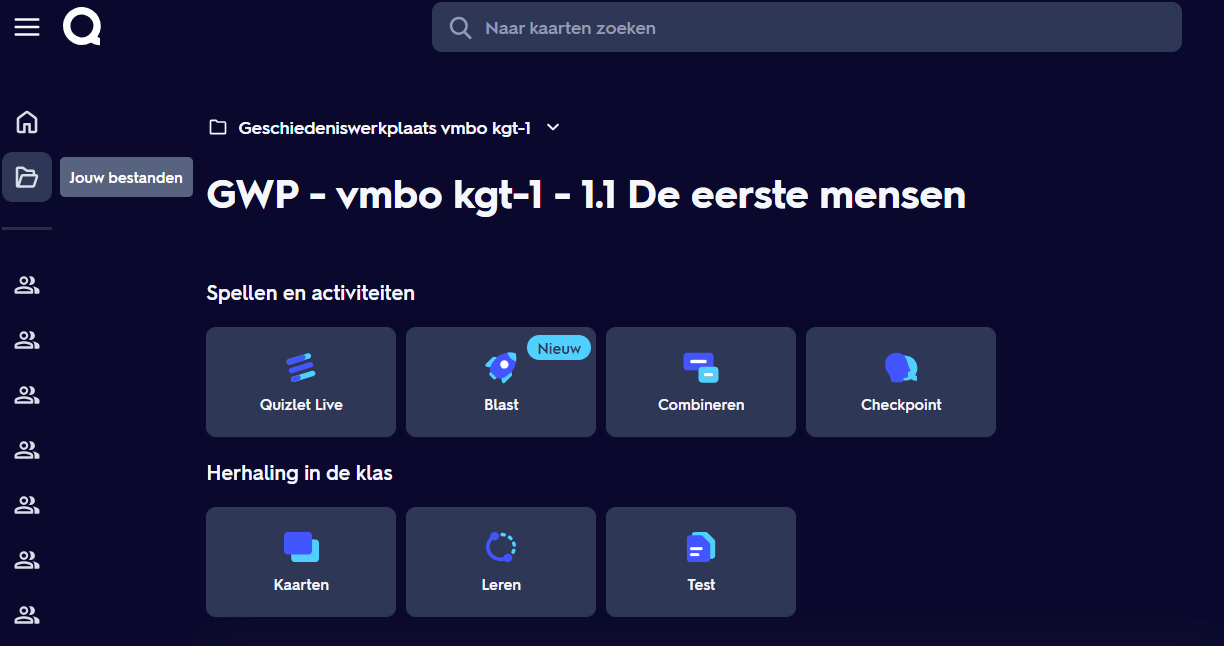
Met Quizlet kunnen leerlingen actief oefenen met de lesstof door zichzelf te overhoren of door bijvoorbeeld te oefenen met flashcards. Ze kunnen hun eigen flashcards maken of gebruikmaken van een database vol met kant-en-klare sets.
Tip om Quizlet te gebruiken in je les:
- Laat leerlingen hun eigen flashcards maken ter voorbereiding op een toets.
- Maak zelf eerst een oefentoets voor leerlingen in Quizlet (of kijk in de database) en speel Quizlet Live met je klas. Je kunt het gebruiken om te controleren of leerlingen de lesstof hebben begrepen of een Exit-Ticket.
- Met de functie Blast kan je van de ingevoerde begrippen of jaartallen een leuk spel maken wat je kunt spelen in de klas. (eind van de les om te controleren of leerlingen lesstof begrepen hebben bijvoorbeeld)
Flipgrid
Flipgrid is een tool waarmee leerlingen korte video’s kunnen maken als reactie op vragen of opdrachten.
Tip om Flipgrid te gebruiken in je les:
- Laat leerlingen een korte uitlegvideo maken over een onderwerp uit de les.
- Laat leerlingen een boekverslag maken in de vorm van een vlog met Flipgrid.

Plickers
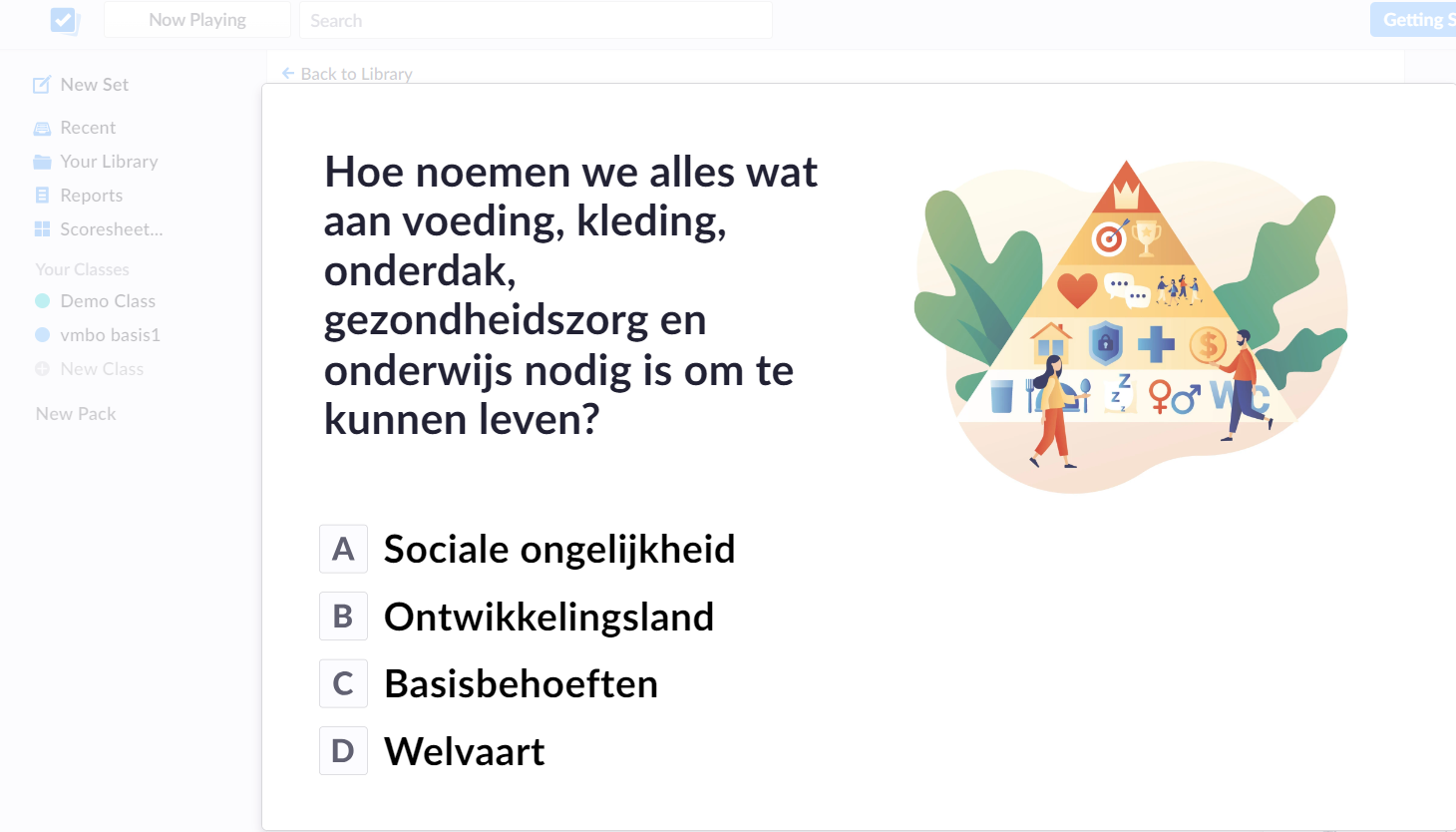
Met Plickers kan je een quiz of oefentoets afnemen in de klas met behulp van kaartjes. Dat is wel handig, aangezien leerlingen geen telefoon gebruiken in de klas en een laptop niet altijd wenselijk is.
Je moet als docent zelf de app downloaden en een quiz/oefentoets aanmaken voor je leerlingen. Daarna kan je antwoordkaartjes printen. Je draait de quiz zelf op het bord en leerlingen geven met behulp van de kaartjes antwoord. Deze antwoordkaartjes gebruiken de leerlingen dan om antwoord te geven. Je moet als docent zelf de kaartjes scannen met behulp van de app op je telefoon.
Als je zelf niet graag je telefoon gebruikt in de klas, is dit misschien niet zo’n hele goede optie. Maar het is wel leuk om een keer te gebruiken bij het activeren van voorkennis of bij het controleren of leerlingen de lesstof begrepen hebben.


Edpuzzle
Edpuzzle maakt het mogelijk om video’s interactief te maken door er vragen of opmerkingen aan toe te voegen. Je kunt ook van je lesmateriaal een video maken. Op die manier kan je leerlingen actief naar een video laten kijken.
Tip om Edpuzzle te gebruiken in je les:
- Voeg aan een video korte meerkeuzevragen of open vragen toe om te checken of leerlingen de belangrijkste punten begrijpen.


 Digitaal Klaslokaal - Maaike Zijm